Hilfe
Hilfe und Anleitungen
Schritt für Schritt von der ersten Klausur bis zum Notenspiegel, dazu Antworten auf die häufigsten Fragen. Findest du etwas nicht, schreib uns.
Deine erste Klausur in fünf Schritten
Die Bilder stammen aus dem Beispielkurs, den jedes neue Konto bekommt. Du kannst alles dort gefahrlos ausprobieren.
- Schritt 1
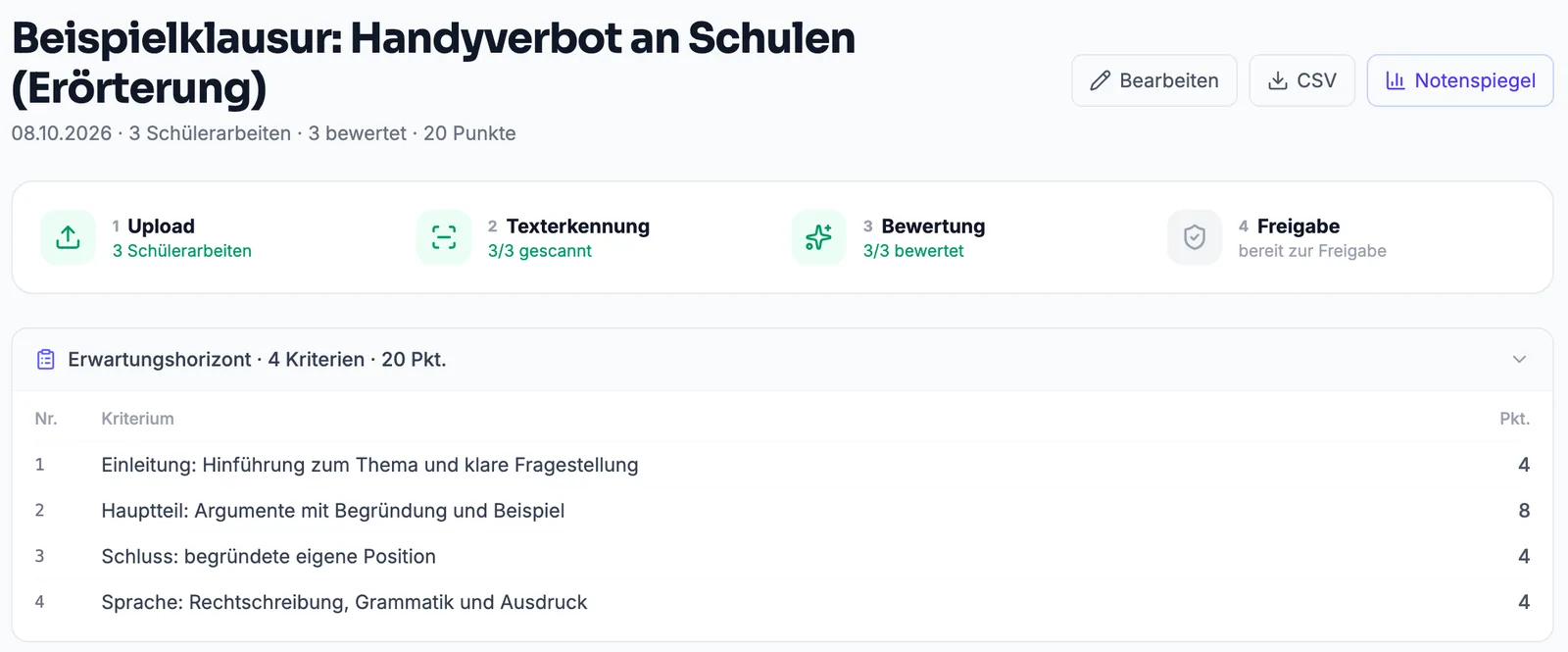
Klausur anlegen und Erwartungshorizont hinterlegen
Lege im Kurs eine neue Klausur an. Kriterien und Punkte tippst du ein oder lädst deinen Erwartungshorizont als PDF hoch. Mit Pro erstellt Zencurio aus der Aufgabenstellung auch einen Entwurf, den du anpasst.
Je klarer die Kriterien formuliert sind, desto besser passen die Vorschläge.
- Schritt 2
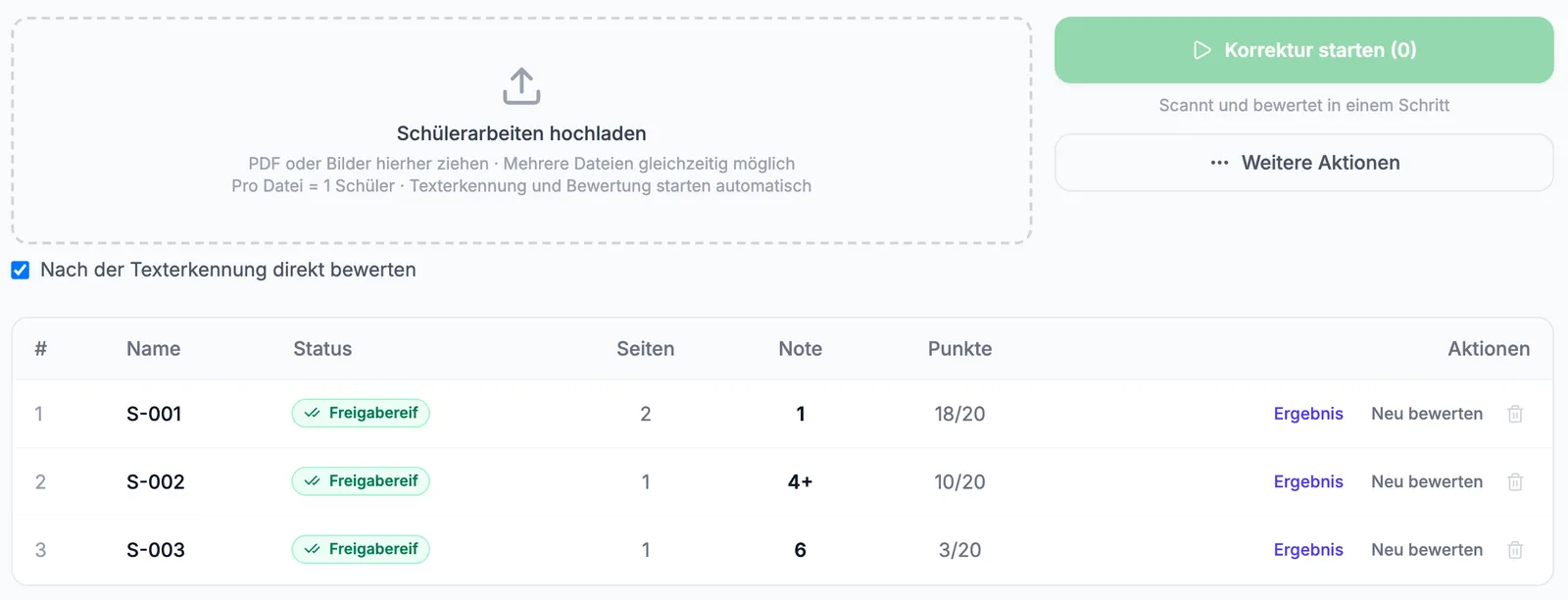
Arbeiten hochladen oder mit dem Handy scannen
Ziehe Scans, Fotos oder PDFs in das Feld, mehrere Dateien auf einmal. Eine Datei ist eine Schülerarbeit. Am Handy öffnest du die Klausur im Browser und fotografierst die Seiten über „Weitere Aktionen“ und „Klausur scannen“.
Texterkennung und Vorkorrektur starten danach automatisch.
- Schritt 3
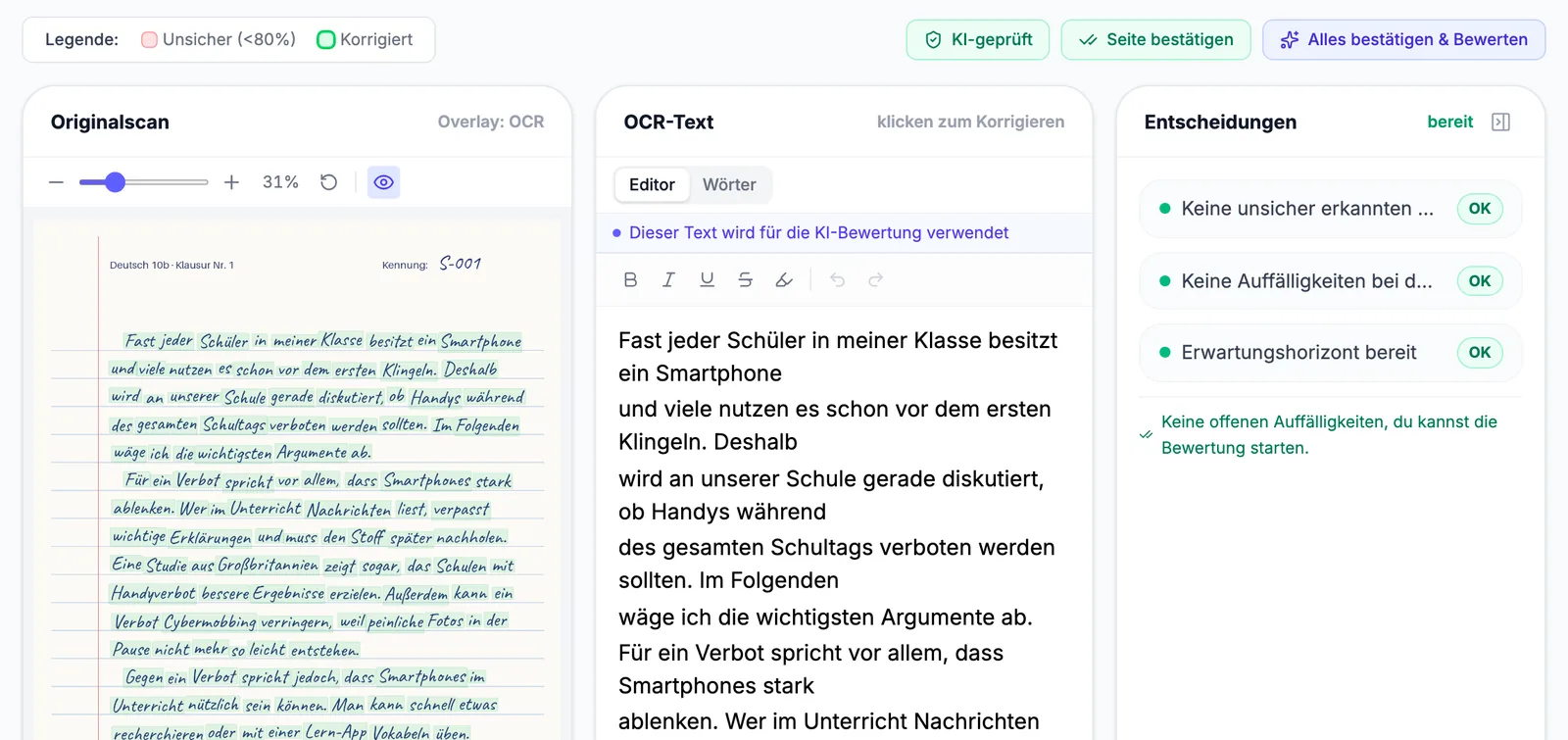
Erkannten Text prüfen
Links siehst du den Scan, daneben den erkannten Text. Unsichere Wörter sind markiert, ein Klick genügt zum Berichtigen. Durchgestrichenes erkennt Zencurio und lässt es aus der Bewertung heraus.
Den Namen auf der Arbeit schwärzt Zencurio vorher automatisch.
- Schritt 4
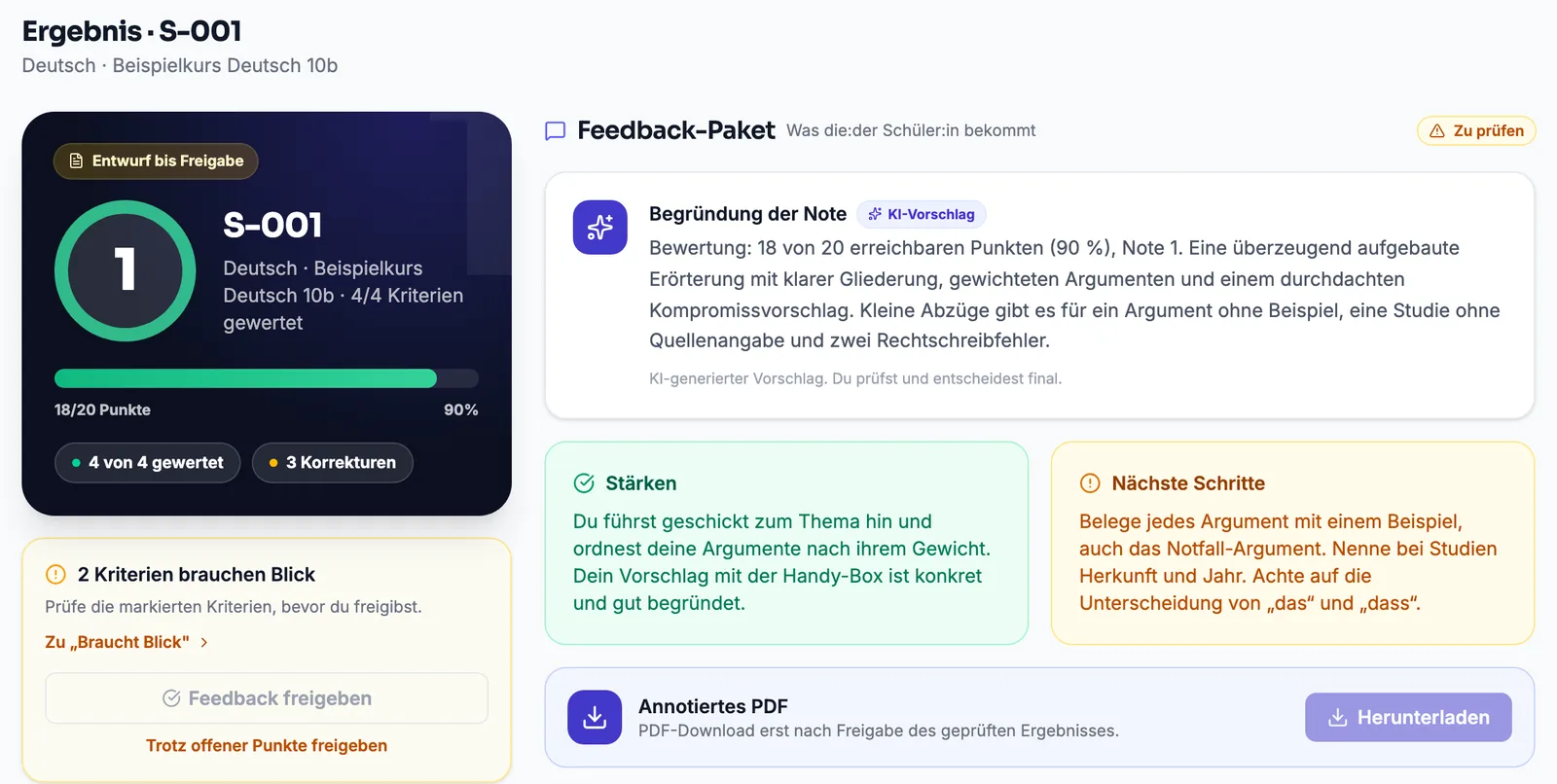
Vorschlag prüfen und Note geben
Zencurio schlägt Punkte je Kriterium vor und begründet jeden Vorschlag mit Zitaten aus der Arbeit. Kriterien, die deinen Blick brauchen, sind markiert. Du änderst Punkte, passt den Notenschlüssel an und gibst die Note.
Bis du die Arbeit abschließt, bleibt alles ein Entwurf.
- Schritt 5
PDF zurückgeben, Notenspiegel ansehen
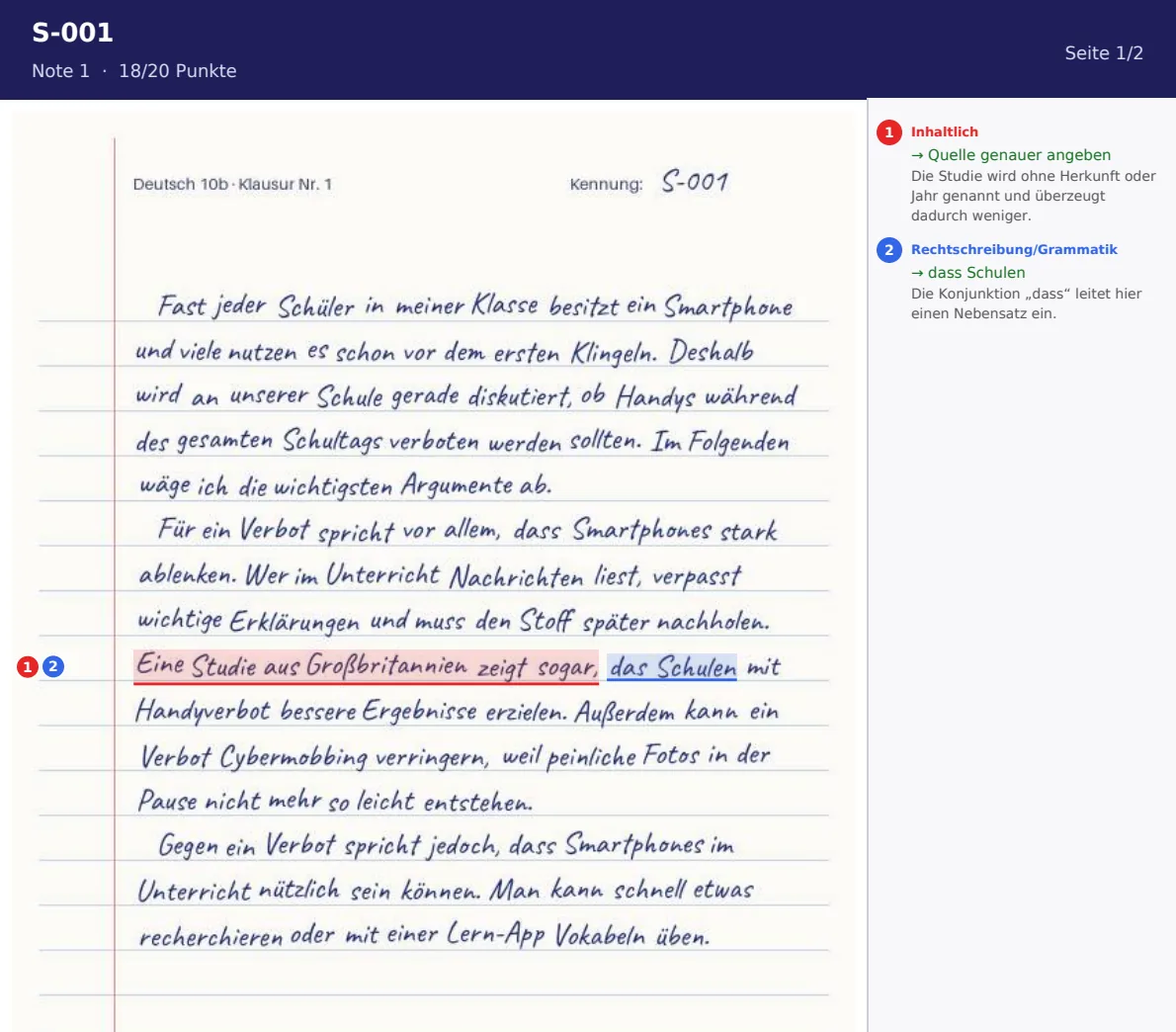
Pro Arbeit entsteht ein PDF mit Markierungen direkt am Scan und einer Rückmeldung zu jedem Kriterium. Mit Pro zeigt der Notenspiegel Verteilung, Durchschnitt und welche Aufgabe der Klasse schwerfiel.
Erste Schritte
Wie fange ich am schnellsten an?
Jedes neue Konto bekommt einen Beispielkurs mit drei erfundenen Arbeiten und fertigen Vorschlägen. Öffne eine Arbeit, prüfe den Vorschlag und gib das Feedback frei, dann siehst du auch das annotierte PDF. Der Beispielkurs zählt nicht zu deinem Kontingent und lässt sich jederzeit löschen.
Wie lege ich einen Kurs und eine Klausur an?
Unter „Meine Kurse“ legst du einen Kurs an, etwa Deutsch 10b. Im Kurs klickst du auf „Neue Klausur“, gibst eine Bezeichnung ein und hinterlegst Aufgaben und Erwartungshorizont.
Warum soll ich beim Kurs das Fach eintragen?
Das Fach bestimmt, worauf die Vorkorrektur achtet. In Deutsch und den Fremdsprachen trennt Zencurio Inhalt und Sprache, in Mathe und den Naturwissenschaften achtet es auf Lösungsweg, Teilpunkte, Folgefehler und Einheiten. Bleibt das Feld leer, gilt das Fach aus dem hochgeladenen Aufgabenblatt, falls es dort steht.
Ratgeber: Mathe und NaturwissenschaftenWas ist im kostenlosen Tarif enthalten?
Basis ist dauerhaft kostenlos und braucht keine Zahlungsdaten: 1 Kurs mit einer Klausur und 10 Korrekturen pro Monat, mit Texterkennung, Vorkorrektur und annotiertem PDF. Notenspiegel, Klassenstatistik und den Erwartungshorizont aus der Aufgabenstellung gibt es mit Pro.
Preise ansehenErwartungshorizont
Wie hinterlege ich den Erwartungshorizont?
Beim Anlegen der Klausur hast du zwei Wege. Du lädst deinen Erwartungshorizont als PDF hoch, dann liest Zencurio Kriterien und Punkte heraus. Oder du trägst die Kriterien im Reiter „Erwartungshorizont“ selbst ein. Beides änderst du später in der Klausur über „Bearbeiten“.
Wie genau muss der Erwartungshorizont sein?
So genau, wie du selbst korrigieren würdest. Beschreibe pro Kriterium, was die volle Punktzahl ausmacht, und verteile die Punkte. Allgemeine Formulierungen wie „gute Argumentation“ führen zu allgemeinen Vorschlägen.
Ratgeber: Erwartungshorizont erstellenWas passiert, wenn ich den Erwartungshorizont nachträglich ändere?
Bereits bewertete Arbeiten passen dann nicht mehr zur neuen Fassung, Zencurio weist dich vor der Freigabe darauf hin. Bewerte sie einzeln über „Neu bewerten“ oder alle zusammen über „Weitere Aktionen“ und „Alle neu bewerten“.
Hochladen und Scannen
Welche Dateien kann ich hochladen?
PDFs und Bilder wie JPG, PNG oder TIFF, auch mehrere auf einmal. Eine Datei ist eine Schülerarbeit. Hat eine Arbeit mehrere Seiten, lade sie als ein PDF hoch.
Wie scanne ich mit dem Handy?
Öffne zencurio.de im Browser deines Handys und melde dich an. In der Klausur tippst du auf „Weitere Aktionen“ und „Klausur scannen“, erlaubst den Kamerazugriff und fotografierst Seite für Seite. Lege das Blatt flach auf einen ruhigen Untergrund, sorge für gutes Licht und fotografiere die ganze Seite.
Ich habe eine Seite vergessen. Was nun?
Öffne die Arbeit und klappe „Klausur-Scans“ auf. Dort fügst du weitere Scans als Bild oder PDF hinzu. Danach startest du die Texterkennung für die neue Seite und lässt die Arbeit neu bewerten.
Wie gut müssen Scans und Fotos sein?
Ein Scanner oder eine Scan-App liefert die besten Ergebnisse. Fotos gehen auch, wenn die Seite gerade, vollständig und gut ausgeleuchtet ist. Ist die Bildqualität niedrig, zeigt Zencurio einen Hinweis. Prüfe den erkannten Text dann besonders genau.
Dürfen Namen auf den Arbeiten stehen?
Ja. Zencurio schwärzt den Namen in der Kopfzeile automatisch, bevor eine KI die Seite prüft oder bewertet. In der Korrekturansicht zeigt der Hinweis „Name für die KI geschwärzt“, dass es geklappt hat. Namen außerhalb der Kopfzeile erkennt Zencurio nicht sicher. In Zencurio selbst führst du die Arbeiten unter Pseudonymen wie S-014.
Texterkennung
Wie berichtige ich falsch erkannte Wörter?
In der Korrekturansicht steht links der Scan, daneben der erkannte Text. Unsichere Wörter sind markiert. Klicke auf ein Wort und gib die richtige Schreibweise ein. Fehler der Schülerin oder des Schülers lässt du stehen, sie gehören in die Bewertung.
Was passiert mit durchgestrichenem Text?
Zencurio erkennt Streichungen, auch Wellenlinien und Gekritzel, und nimmt sie aus dem Text, der bewertet wird. Bei unklaren Stellen lohnt ein Blick auf den Scan.
Muss ich den Text vor der Bewertung prüfen?
Nein. Standardmäßig startet die Vorkorrektur direkt nach der Texterkennung. Willst du vorher prüfen, entferne beim Hochladen den Haken bei „Nach der Texterkennung direkt bewerten“. Dann bestätigst du die Seiten und startest die Bewertung selbst.
Vorschlag und Note
Wie ändere ich Punkte oder die Note?
In der Ergebnisansicht hat jedes Kriterium einen Stift zum Bearbeiten. Über „Note anpassen“ änderst du die Gesamtnote, über „Notenschlüssel“ die Zuordnung von Punkten zu Noten.
Was bedeutet „Braucht Blick“?
So markiert Zencurio Kriterien mit Abzügen und Hinweisen oder mit weniger als 60 Prozent der Punkte. Die Stellen sind im Scan nummeriert. Sieh sie dir an und klicke am Kriterium auf „Geprüft“.
Wie schließe ich eine Arbeit ab?
Wenn du alle markierten Kriterien abgehakt hast, klickst du auf „Feedback freigeben“. Erst dann gilt die Note, und das PDF steht zum Download bereit. Danach geht es mit der nächsten Arbeit weiter.
Warum unterscheidet sich ein neuer Vorschlag manchmal vom alten?
Sprachmodelle arbeiten nicht vollständig gleich. Lässt du eine Arbeit neu bewerten, können einzelne Punkte abweichen. Deshalb ist jeder Vorschlag begründet und mit Zitaten belegt, und die Entscheidung triffst du.
Ein Vorschlag passt nicht. Wie sage ich euch das?
Klicke am Kriterium auf „Vorschlag passt nicht?“ und wähle einen Grund, etwa zu streng oder Text falsch erkannt. Punkte und Note bleiben dabei unverändert, die änderst du weiter mit dem Stift. Wir werten die Rückmeldungen ohne Bezug zu Personen aus, um die Vorkorrektur zu verbessern.
PDF, Notenspiegel und Export
Wo finde ich das annotierte PDF?
In der Ergebnisansicht unter „Annotiertes PDF“. Herunterladen kannst du es, sobald du das Feedback freigegeben hast.
Was zeigt der Notenspiegel?
Notenverteilung, Durchschnitt, Median, Bestehensquote und die Ergebnisse je Aufgabe. Du öffnest ihn in der Klausur über „Notenspiegel“. Er ist Teil von Pro, im Beispielkurs kannst du ihn auch ohne Pro ansehen.
Kann ich die Noten exportieren?
Ja, in der Klausur über „CSV“. Die Datei öffnest du in einer Tabellenkalkulation oder übernimmst sie in deine Notenverwaltung.
Konto, Abo und Daten
Wie kündige ich mein Abo?
In den Einstellungen unter „Abo & Plan“ und „Abo verwalten“. Ohne Anmeldung geht es über „Verträge hier kündigen“ unten auf jeder Seite.
Zur KündigungWie lange werden Arbeiten gespeichert?
Hochgeladene Arbeiten werden 365 Tage nach dem Hochladen automatisch gelöscht. Einzelne Arbeiten, Klausuren und Kurse kannst du jederzeit vorher löschen.
Wie exportiere oder lösche ich meine Daten?
In den Einstellungen unter „Daten & Datenschutz“ findest du „Meine Daten exportieren“ und „Konto löschen“.
Wo finde ich den Auftragsverarbeitungsvertrag?
Der AVV ist Teil der AGB und wird bei der Registrierung abgeschlossen. Den Nachweis findest du in den Einstellungen unter „Daten & Datenschutz“.
AVV lesenWie erreiche ich den Support?
In der App über „Hilfe und Feedback“ unten im Menü. Dort meldest du ein Problem oder schickst eine Idee, die Antwort kommt an die E-Mail-Adresse deines Kontos, in der Regel innerhalb von zwei Werktagen. Ohne Anmeldung geht es über das Kontaktformular.
Zum KontaktformularDen nächsten Stapel mit Zencurio vorkorrigieren
Zencurio liest die Handschrift und schlägt Punkte nach deinem Erwartungshorizont vor, jeweils mit Begründung. Die Note gibst du. Der Einstieg ist kostenlos und ohne Zahlungsdaten.
Ohne Zahlungsdaten · Beispielkurs inklusive